【UPS】オムロンのUPSのバッテリー交換をするぞ【バッテリー交換】
アザラシです。
みなさん、UPSつかってますか?UPSがあると停電が起きたときに
ある程度の間ならパソコンをそのまま動かす事が出来るので安全に電源を落とせて便利ですよね。
ただUPSは結局の所デッケェバッテリーが入っているので
いずれは劣化するんですよね。んで、今回ついに自分のUPSが
劣化してるから交換してくれ~というエラーが出たので交換することにしました。
今回は交換用バッテリ~交換購入、実際に交換、残ったバッテリ~どうする~?
という話のレビューになります。よかったら見ていってくださいね。
ちなみに今回購入したのは互換バッテリーなので、購入される際は自己責任でお願いします
0.朝4時に起こすなよ

朝4時に急にピーピーなってて、ついになんか爆発するのかとおもったら
UPSに謎のマークが出ていた。正直ご近所迷惑になるから大分焦って一回
そのまま電源を落として寝た。
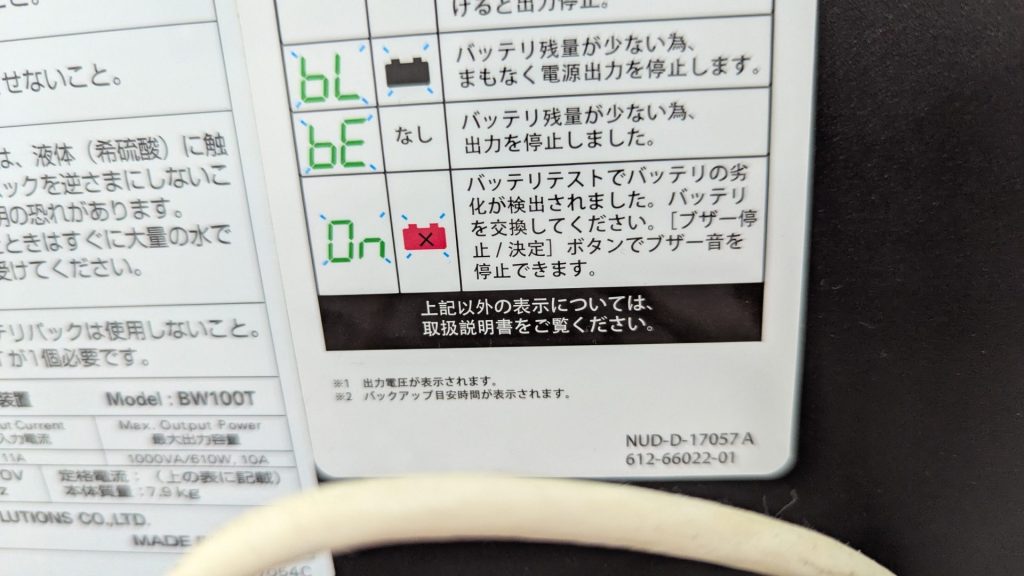
どうやら、バッテリーの劣化が検出されたようで交換をしないといけないみたい!
でもUPSのバッテリーってたしかメッチャ高かったよなぁ~と思い
渋々アマゾンを見る。
1.交換用バッテリーを買おう
自分が使っているUPSはBW-100Tというモデルなので、そちらのバッテリーを
一旦公式で見る事にしてみた。
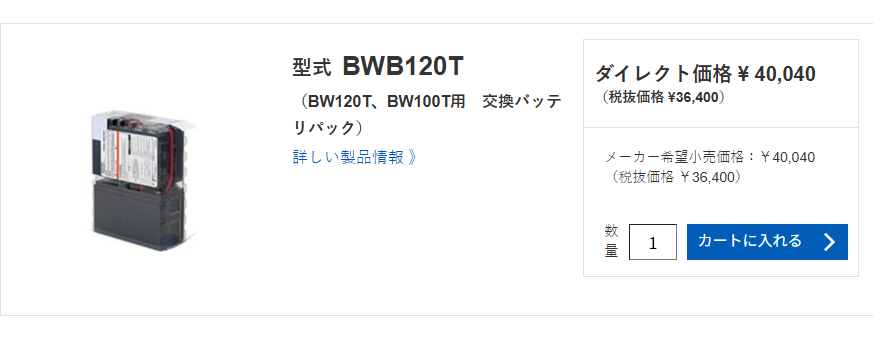
んほ~~~~~~~~~~~~~~~UPS本体買うのとかわんねぇ~~~~~~~~~~
やっぱUPSってバッテリーの代金が9割占めてるだろうナァ~と思ったけど
想像通りだった。
買うのを悩んでいたときに、こういうのって互換バッテリーみたいなのあるよな?
と思ったので、Amazonで調べて見る事にした。
リンク : 互換バッテリーのAmazonリンク
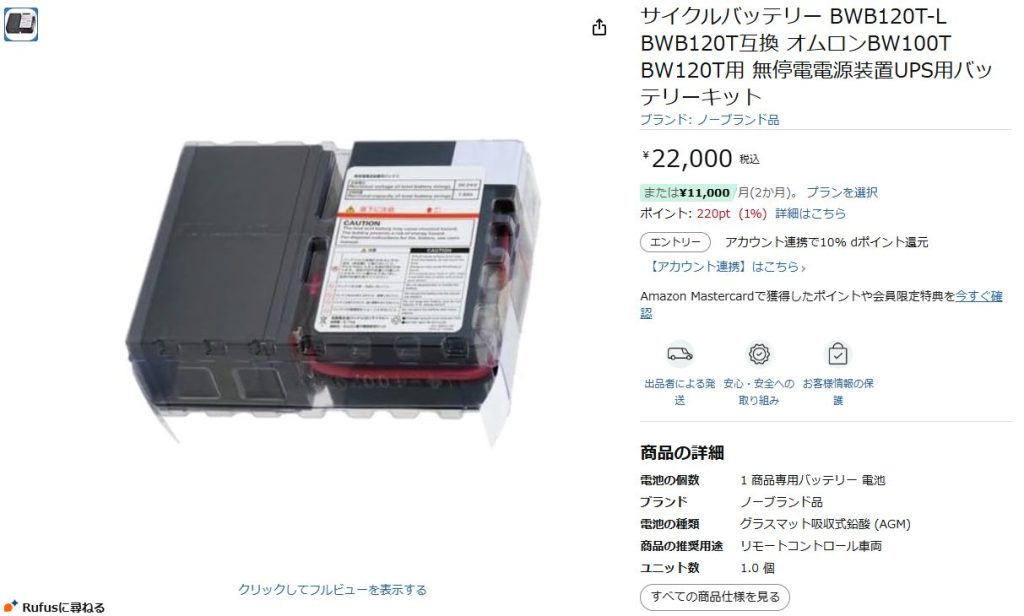
あんじゃん。しかもほぼ半値だ!
それだけじゃなく嬉しい項目もあって、元々使っていたバッテリーを回収してくれる
回収伝票も付いてくるみたい。
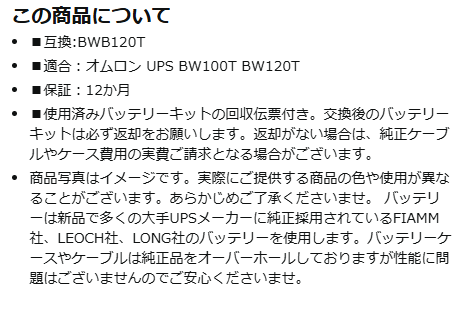
こんな感じ。ケーブル類をオーバーホールしてつかっていて
バッテリー自体は新しいものを使ってくれているようなので、人柱がてら
買ってみることにした。
2.届く!
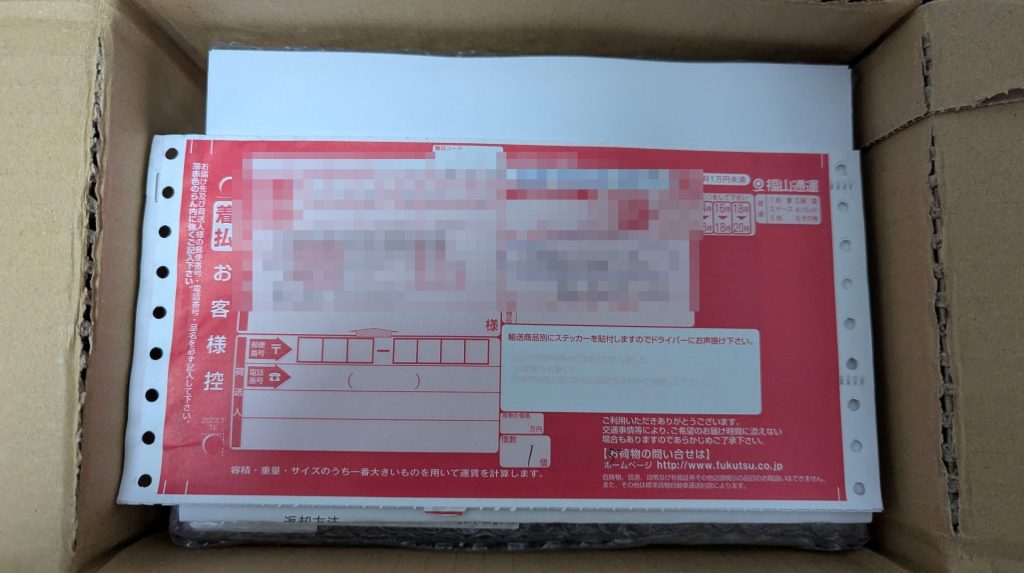
段ボールに梱包されて、バッテリーが届きました。
中を開けると早速福山通運の着払い伝票が出てきて、本当に送り返せるんだ!
ということに安心感。
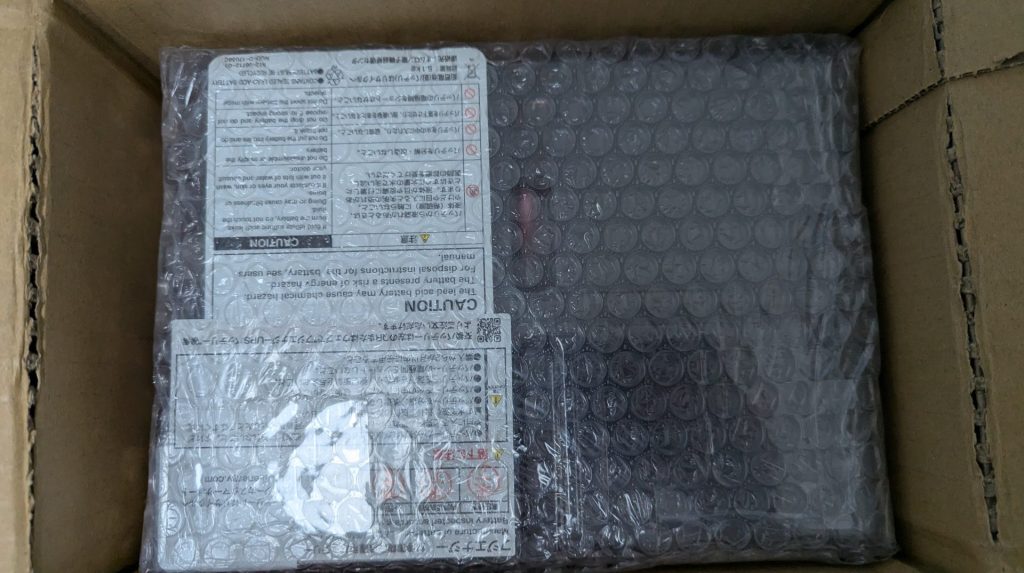
UPSのバッテリ-本体はこんな感じ。ちゃんと丁寧に梱包されていてありがたいね。
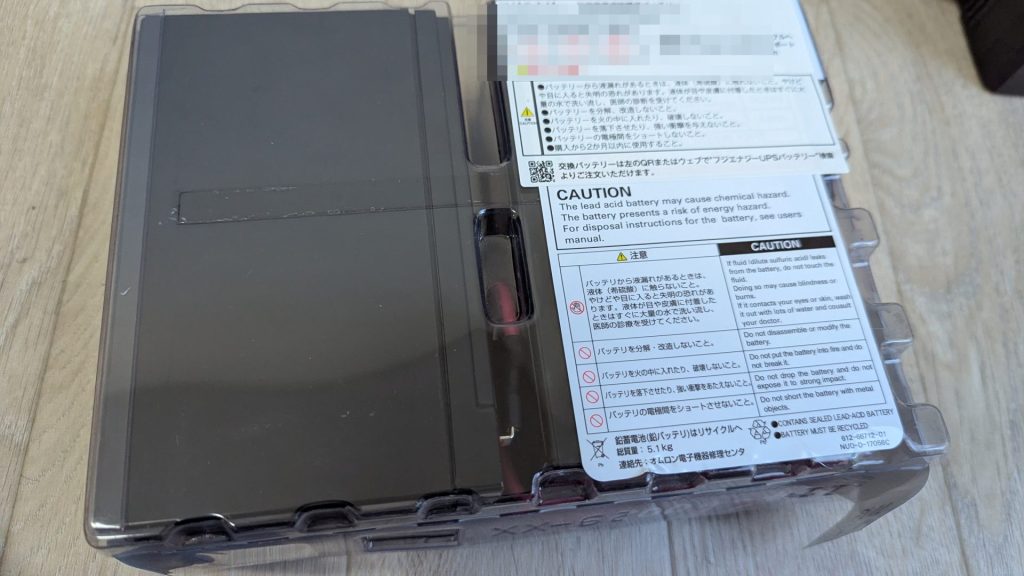
プチプチを取り外して出して見るとこういう感じ。
おせんべいとかクッキーとかが入ってそうなプラケースで梱包されていました。
ちなみにこのケースは外す必要は無いし外さないで下さい。絶対に。
3.交換しよう!
ということで、ついにバッテリーを交換しよう!ということで
そもそもこれどうやって交換すんねん。とおもったので
まずは公式で開け方をチェックしてみた。
YouTubeで解説してくれるんだ・・・
一応動画じゃなくても、Web上で解説してくれているので
こちらも良かったどうぞ。バッテリー交換方法
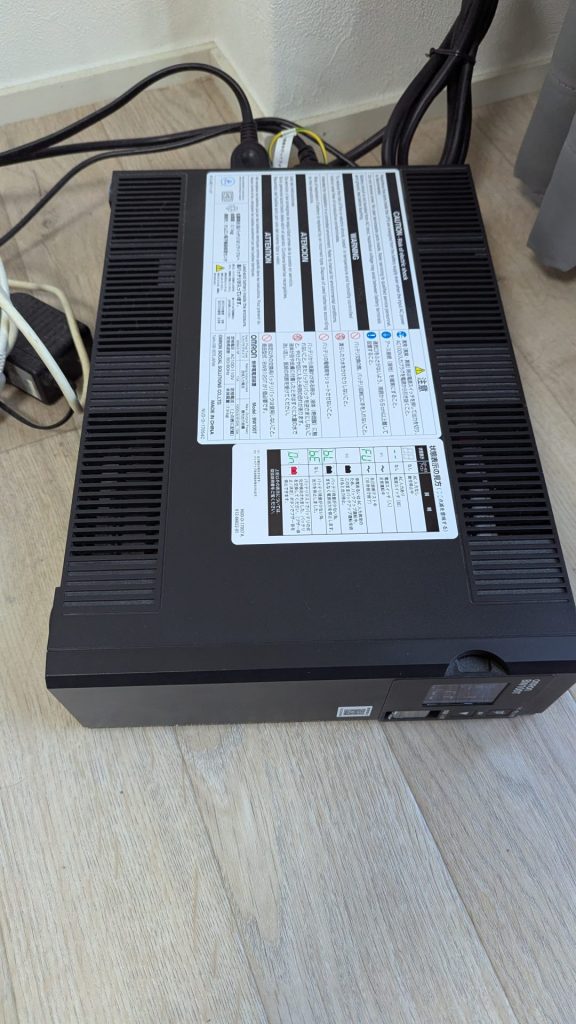
ということで、解説同様まずは横に倒してやって見ます。
せっかくならホットスワップに挑戦してみるので、PCの電源とかついたままです。
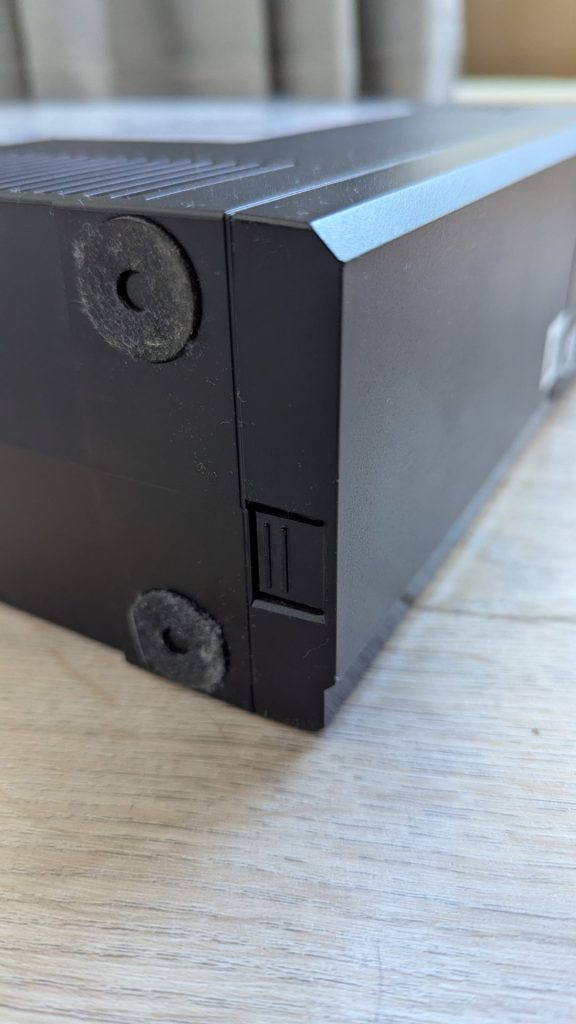
倒した状態からみて左側面あたりに押せる部分があるのでこちらを押しつつ、フロントパネルを
ひっぱって外します。
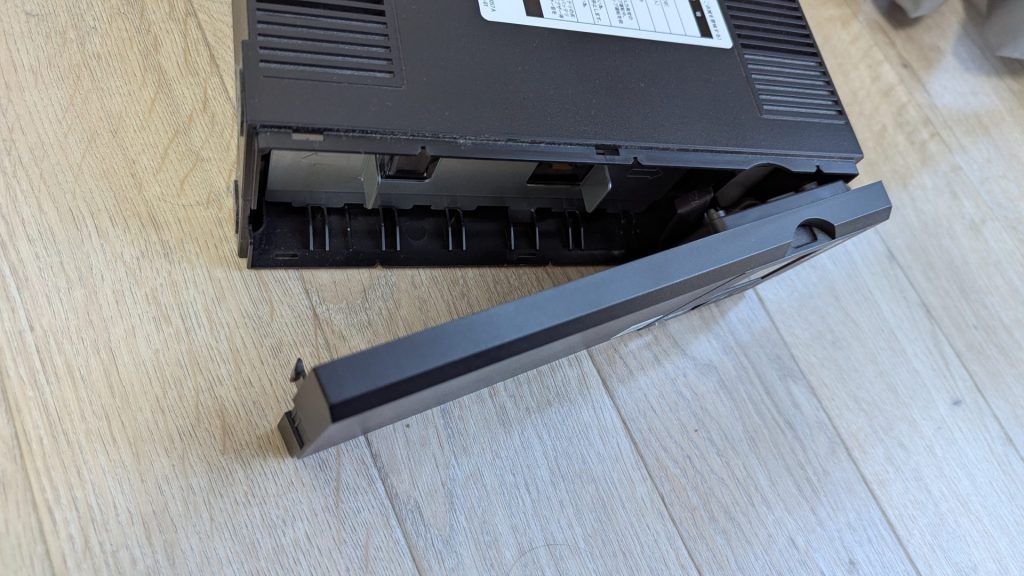
こんな感じで外れた。結構簡単に外れたのでよかった!
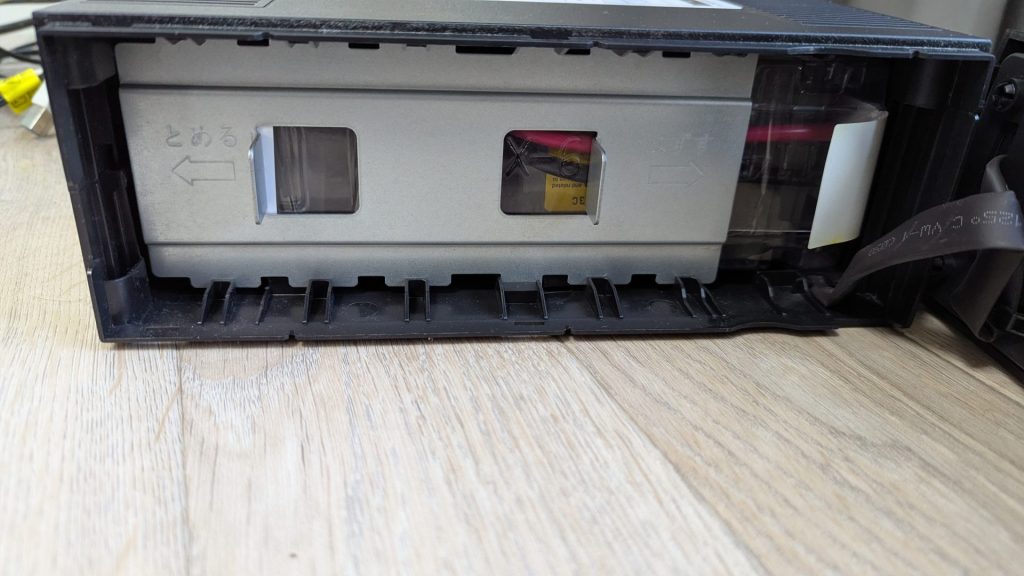
で、ココの金属のプレートを右にずらすと外れるのでずらして外します。
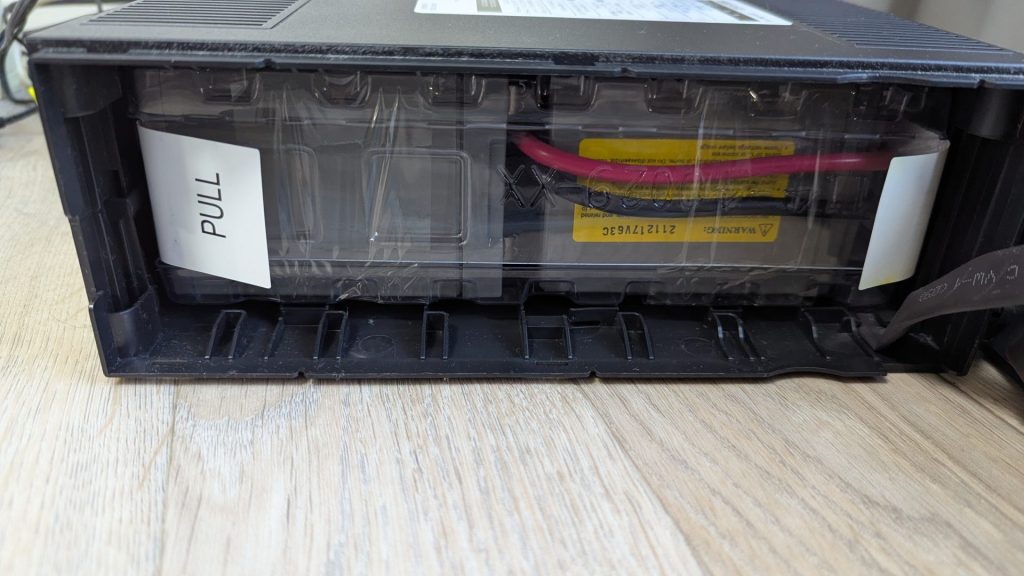
外れたらこんな感じ。ご丁寧にPULLって書いてあるテープがあるんで、これを引っ張ります。
ちなみに右の白いテープも引っ張れるやつなので一緒にひっぱる。
ただ、外れづらいときもあるので交互に引っ張るといいかも。
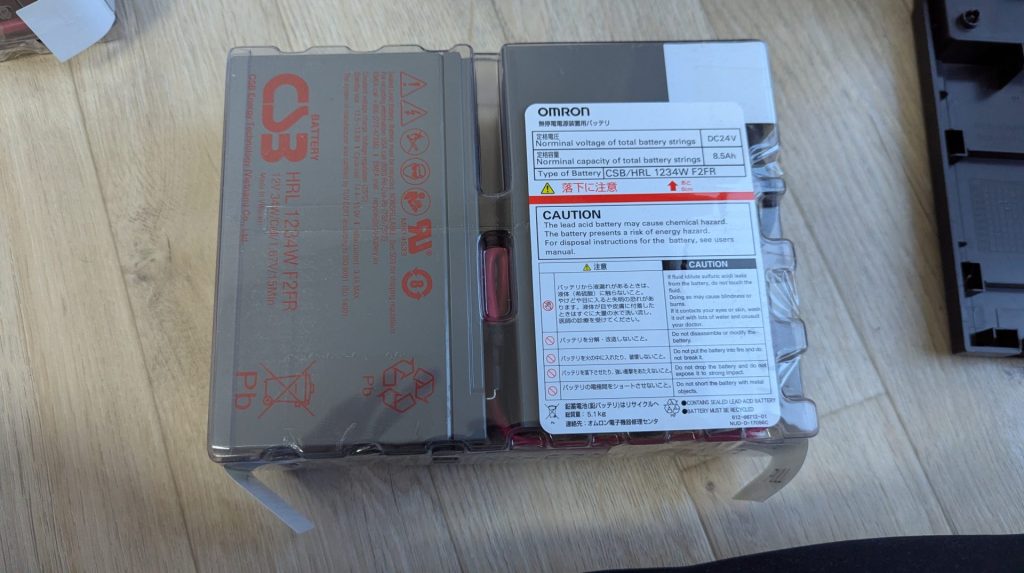
取れたらこんな感じ。解説動画でもあったように、赤い印があってそこまできたらもうすこしだよ!
ラインです。こういう気遣いうれしいね。
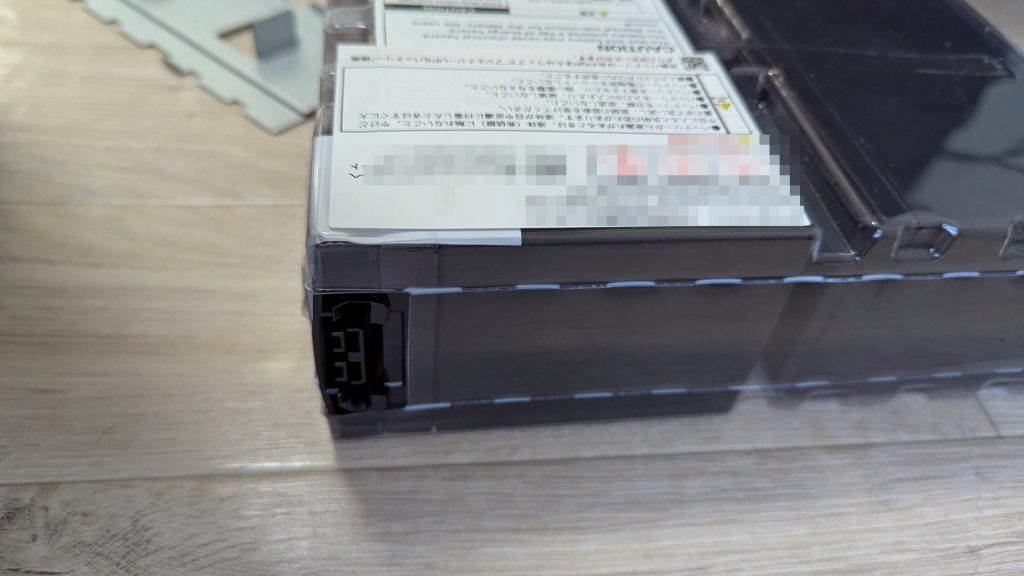
交換するバッテリー。UPSと接続するコネクタ部分はこんな感じになってるみたい。
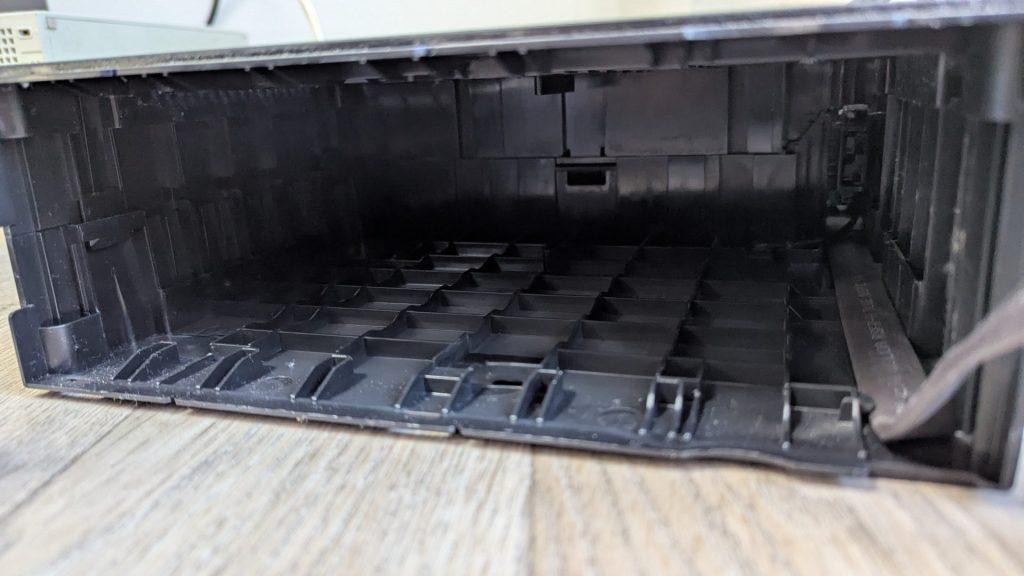
ちなみにUPSの中はこんな感じ。右奥に接続する為のコネクタがあるね。
右側にあるケーブルはフロントパネルのケーブル。
ということで、新しいバッテリーを同じように入れていくんだけど
ここでトラブル。上の画像のフロントパネルケーブルがあるおかげで若干入れづらかった。
あと、メチャクチャあせったのが新しいバッテリーのプラケースがなんかちょっと
既存の奴より形状が違うのかうまく入らなかった。正確にはちゃんと押し込んだら
入るには入ったんだけど、コネクタの接続がうまくできなかった。
接続がうまく出来てない状態で電源を入れてしまって
エラーコード EE というのがでて、またピーピー音がなってめちゃくちゃ近所迷惑な事を
してしまった。つらい。
ただ、押し込んでも押し込んでもうまくはまらなくてどうしたもんかなぁ
と思ったときに、いっそケースバラしたらよくね?(天才的閃き)
を思いついたのでバラすことにしました。
3.1ケースをバラす
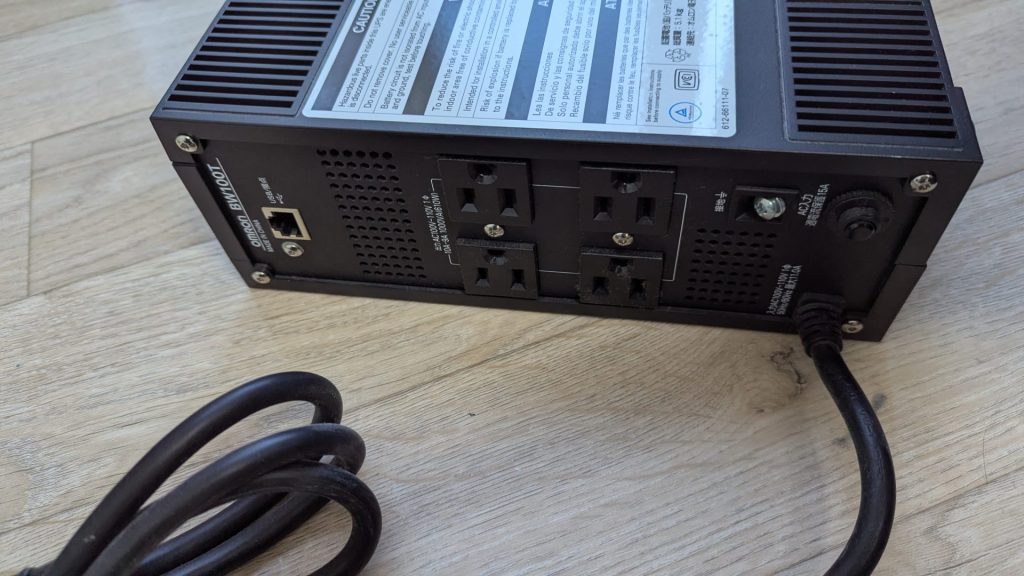
ケースをバラすには左上と右上の星形のネジを取ることでばらせます。
え!そんなドライバーないよ!って言う人は・・・買おう!
自分が持っている奴は コレ
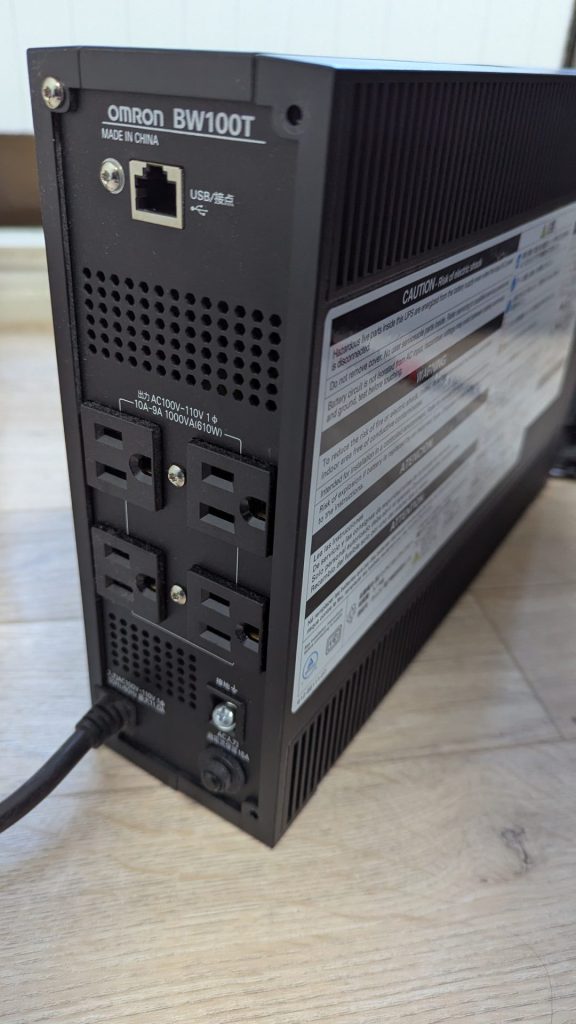
取ったらこんな感じ。で、そしたらどうやって側開けんねん。って話だとおもうんだけど
先ほどのUPSの中の画像にヒントがあります。
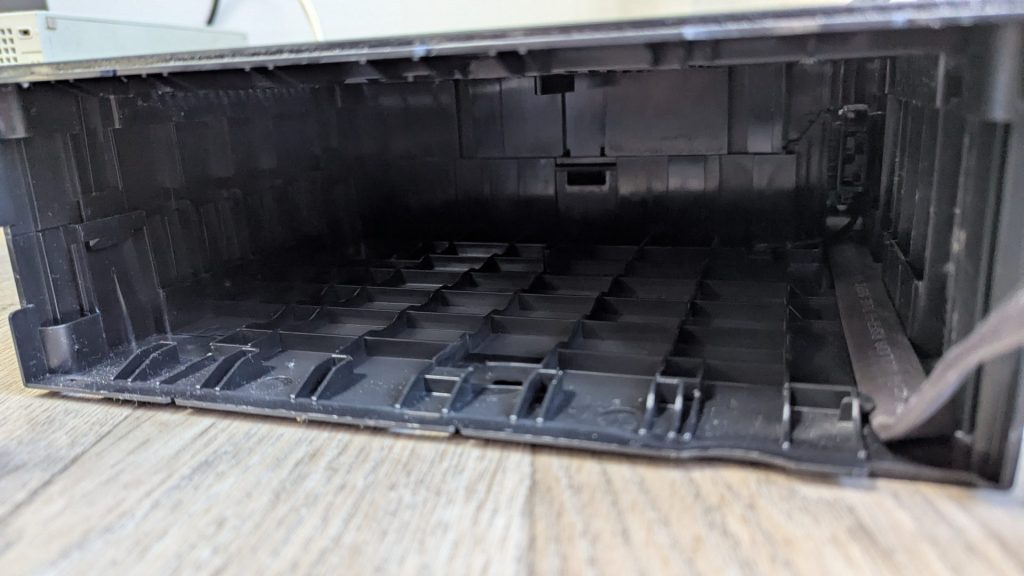
左の方をよく見るとタダのツメで引っかかっているだけなので側を引っ張り上げるだけで開きます。
開けたときの画像をちょっと取り忘れてしまったのですが、開けたら簡単に中にアクセス
できるので、その状態でバッテリーをコネクタに接続させてあげました。
ちなみに開ける為に結局パソコンの電源落としたので、ホットスワップ失敗です
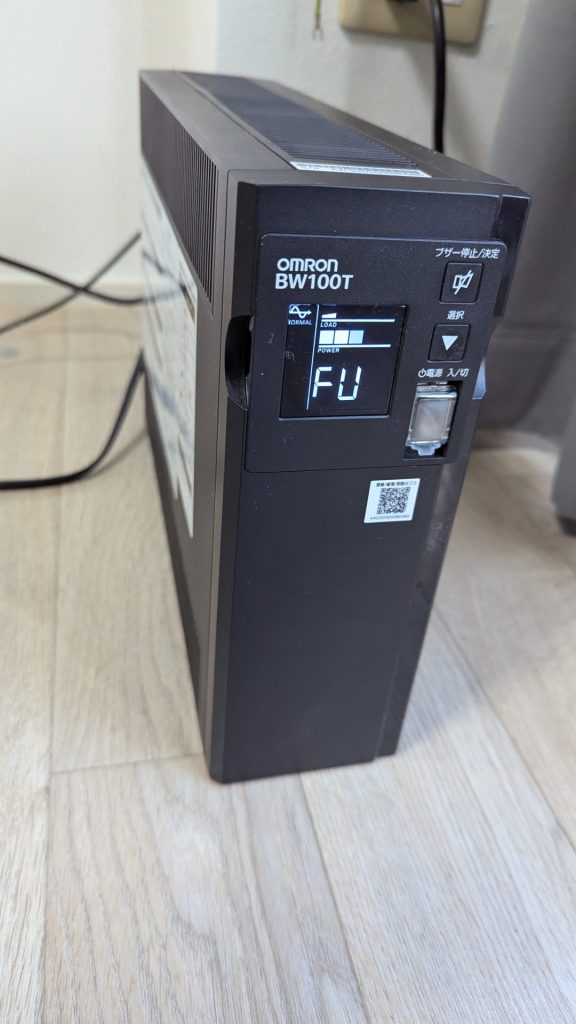
無事交換して、電源を入れると FU という表示が出ます。これはバッテリーとかのチェックを
行っております。これで問題無ければいつもの表示に戻ります。
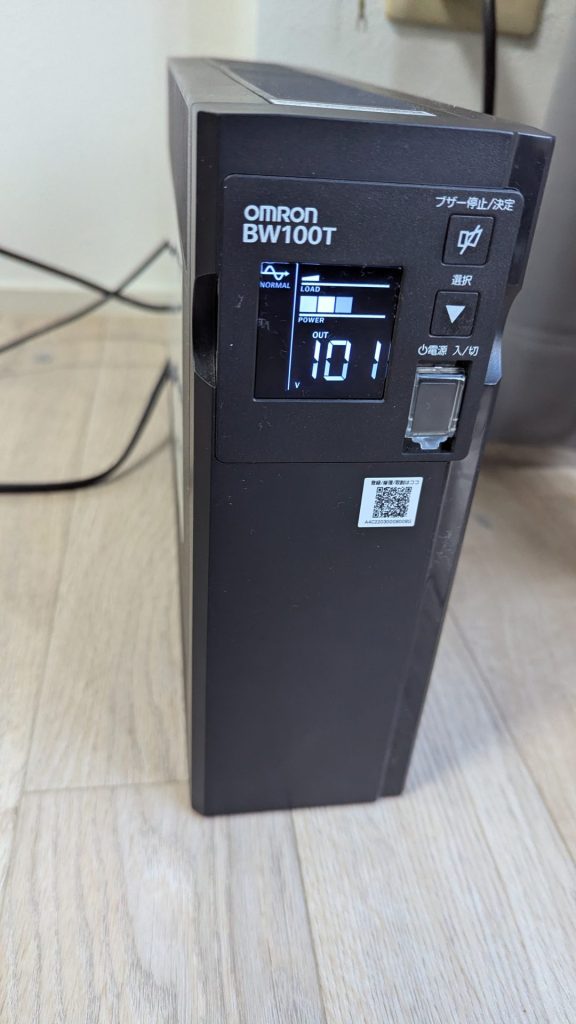
無事にエラーが消えて一安心!
4.古いバッテリーを送ろう
ということで、一安心したけどそもそもこの古いバッテリーを購入した業者に送る作業が残っています。
で、着払い伝票があるのでこれを返送用の段ボールに貼り付けてコンビニで・・・
といいたい所なんですけど福山通運の着払い伝票、コンビニじゃだめみたい!
じゃ~どうするよ!とおもったら福山通運の公式サイトに行ったところ
着払いの場合は、営業所に直接もっていかないとだめみたい。
なるほどなぁ~~~~
と思ったら、最寄りの営業所に連絡したら着払い伝票を集荷してくれるみたい!
なので、最寄りの福山通運さんに連絡して集荷してもらおう!
ちょっとここだけ面倒だけど、処分するよか楽なのと今回購入したUPSが
基本は交換したバッテリーを送って貰う前提で安くなっている
感じなので、営業所を探して連絡しよう。
(Amazonにも注意書きで送らないと料金請求することがある旨を書いてある)
5.終わりに
ちょっとトラブルが有りつつも無事交換することが出来ました。
正規品ならもう少し手間取ることもないのかな?
とは思いつつも約半値でちゃんと使えるならこれぐらいいいか!
と思えるトラブルではありました。
もし互換バッテリーを考えている人のご参考になれば幸いです!